せっかく心を込めて書いたブログ、
ある日突然見られなくなったり、誰かに乗っ取られたりしたら悲しいですよね。
しかも一度乗っ取られたサイトの評価は落ちて戻りにくいそうです。
「セキュリティ対策って難しそう…」と後回しにしていませんか?
実は、パソコンが苦手な方でも、数分でできる簡単な設定だけでブログの安全性はガラリと変わります。
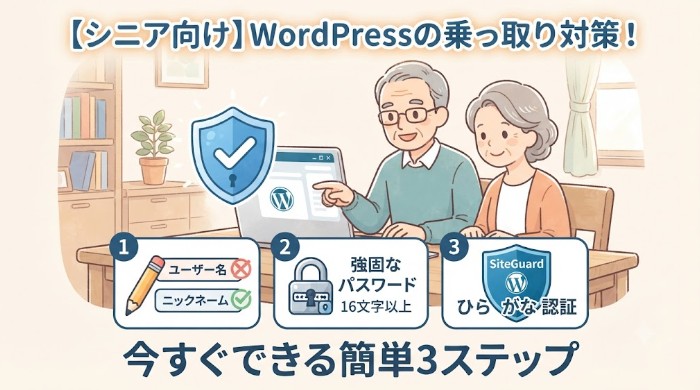
今回は、大切なブログを乗っ取りから守るために、今すぐできる対策を分かりやすく丁寧にお伝えします。
ステップ1:意外と盲点!「ユーザー名」と「ニックネーム」を別々にする
WPブログも簡単に設置できます
ロリポップを10日間無料でお試し

まず一番最初にやってほしいのが、
ブログの「裏側の名前(ログイン用)」と「表側の名前(読者に見える用)」を別々に分けることです。
なぜ分ける必要があるの?
初期設定のままだと、記事を書いた人の名前(投稿者名)として、
ログインにつかうユーザー名がそのままブログ上に表示されてしまっていることがあります。
これだと、泥棒に「私の家の鍵のユーザー名はこれですよ」と教えているようなものです。
設定の手順
- WordPressの管理画面(ダッシュボード)の左メニューから 「ユーザー」 > 「プロフィール」 を開きます。
- 画面を少し下にスクロールして、「ニックネーム(必須)」 の欄に、ブログに表示させたいお好みの名前(例:ペンネームや、〇〇の管理人など)を入力します。
- そのすぐ下にある 「ブログ上の表示名」 の枠をクリックし、今入力したニックネームを選択します。
- 一番下までスクロールして 「プロフィールを更新」 をクリックします。
■ ここもチェック!
ログインするときのユーザー名にadminや管理者、あるいは「自分のドメイン名(サイトのURL)」と同じものを使っている場合は、推測されやすく危険です。もし使っている場合は、新しいユーザー(推測されにくい英数字)を作り直すことをおすすめします。
ステップ2:パスワードを「長く、複雑」に変える
AI画像プランもあるレンタルサーバー
初期費用無料!最低利用期間無し!国内最速・高性能レンタルサーバー【ConoHa WING】

「覚えやすいから」といって、誕生日や簡単な数字、短い単語をパスワードにしていませんか?
安全なパスワードのコツ
今の時代の不正アクセスは、人間ではなく「コンピューター(機械)」が24時間いつでも、何万通りもの組み合わせを高速で試して突破しようとしてきます。
これに勝つための唯一の方法は、「長くすること」です。
- 16文字以上にする
- 英語の「大文字」「小文字」、「数字」、「記号(?、!、#など)」をすべて混ぜる
設定の手順
- 先ほどと同じ 「ユーザー」 > 「プロフィール」 を開きます。
- 下の方にある「アカウント管理」の項目にある 「新しいパスワードを設定」 ボタンを押します。
- 自動で複雑なパスワードが作成されます。これをそのまま使うのが一番安全です。
- 【重要】 変更する前に、必ずそのパスワードをノートなどに手書きでメモするか、パソコンのメモ帳に保存してください。
- メモが取れたら、一番下の 「プロフィールを更新」 を押します。
ステップ3:無料の守り神プラグイン「SiteGuard」を入れる

新世代レンタルサーバー『シンレンタルサーバー』

最後に、ブログに「頑丈なカギ」を自動で取り付けてくれる無料のプラグイン(拡張機能)を導入しましょう。
おすすめは、画面がすべて日本語で分かりやすい「SiteGuard WP Plugin(サイトガード・ダブリューピー・プラグイン)」です。
これを入れるだけで、主に次の2つの強力な守りが手に入ります。
- ログインURLが自分専用になる
通常、WordPressのログイン画面は誰でもたどり着けるURLになっています。
このプラグインを入れると、URLが自動で書き換わり、泥棒がログイン画面にすらたどり着けなくなります。 - ひらがな認証がつく
ログイン画面に「画像に表示されているひらがなを入力してください」という枠が追加されます。機械による自動攻撃はひらがなが読めないため、これだけで攻撃をピタッと防げます。
設定の手順
- 管理画面の左メニュー 「プラグイン」 > 「新規プラグインを追加」 を開きます。
- 右上の検索窓に 「SiteGuard」 と入力します。
- 盾のマークのプラグインが出てくるので、「今すぐインストール」 を押し、少し待って 「有効化」 を押します。
■ 【超・要注意!】
有効化すると、画面の上の方に「ログインページURLが変更されました」と案内が出て、新しいURLが表示されます。このURLを必ず「お気に入り(ブックマーク)」に登録してください。
これを忘れると、次回から自分もブログの管理画面に入れなくなってしまいます。
まとめ:万が一のための「バックアップ」もお忘れなく

スターレンタルサーバー

ここまでできれば、あなたのブログの安全性はこれまでとは比べものにならないほど高くなっています!
最後に、セキュリティに「100%絶対大丈夫」はありません。だからこそ、万が一のときのために、ブログのデータを自動で保存してくれるバックアッププラグイン(UpdraftPlus など)も一緒に設定しておくと、さらに安心です。
大切な記事や、読者の方々とのつながりを守るために、ぜひ今日のうちにできるところから試してみてくださいね。
セキュリティ対策もあるレンタルサーバー
レンタルサーバー エックスサーバー