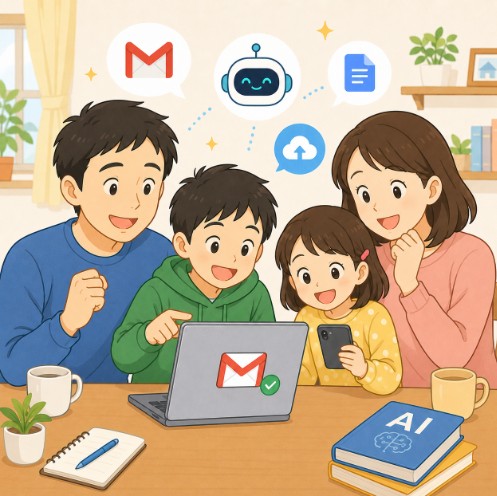
「家族でスタートAI」の学習を始めるにあたり、最初の入り口になるのがGoogleアカウントとGmailです。
Googleアカウントを持っていると、Gmailだけでなく、Google検索、YouTube、Googleドライブ、Googleドキュメントなど、これからのAI学習にも役立つさまざまなサービスを利用できます。
とはいえ、親が初めてGoogleアカウントを作る場合、
「メールアドレスとGoogleアカウントは同じものなの?」
「子どもと同じアカウントを使ってもいいの?」
「パスワードを忘れたらどうしよう」
と、いくつもの小さな疑問が出てきます。
今回は、親子でGmailを使い始めるときにつまずきやすいポイントと、最初に整えておきたいおすすめ設定を、順番に解説します。
- GoogleアカウントとGmailの違いを最初に理解しよう
- 親子で同じGoogleアカウントを共有しない
- つまずきポイント1:Gmailアドレスが決まらない
- つまずきポイント2:パスワードを複雑にしすぎて忘れる
- つまずきポイント3:親と子どものアカウントが分からなくなる
- つまずきポイント4:受信メールが見つからない
- つまずきポイント5:「返信」と「新規作成」を間違える
- 最初にしておきたい設定1:再設定用の電話番号を登録する
- 最初にしておきたい設定2:再設定用メールアドレスを登録する
- 最初にしておきたい設定3:プロフィール名を確認する
- 最初にしておきたい設定4:通知を増やしすぎない
- 最初にしておきたい設定5:子どもはファミリーリンクを検討する
- 親子で最初に練習したいGmailの使い方
- 親子で決めておきたい5つの約束
- まとめ|Gmailは親子で練習すると怖くない
GoogleアカウントとGmailの違いを最初に理解しよう
家族でスタートAI|小学生から大人まで楽しく学べるAI講座最初につまずきやすいのが、「Googleアカウント」と「Gmail」の違いです。
Googleアカウントは、Googleの各種サービスを利用するための会員証のようなものです。
一方のGmailは、Googleアカウントで利用できるサービスのひとつです。
Googleアカウントを作成するときに「〇〇@gmail.com」というアドレスを取得すれば、そのアドレスを使ってGmailを利用できます。
Google公式ヘルプでも、GmailはGoogleアカウントで利用できるサービスのひとつとして案内されています。
最初は難しく考えず、
「Googleアカウントを作ると、Gmailというメールボックスも使えるようになる」
と覚えておけば十分です。
親子で同じGoogleアカウントを共有しない
家族で学ぶ場合でも、親子でひとつのGoogleアカウントを共有する方法はおすすめできません。
同じアカウントを使うと、次のような情報が混ざってしまう可能性があります。
- Gmailの受信メール
- YouTubeの視聴履歴
- Google検索の履歴
- Googleドライブに保存したファイル
- カレンダーや連絡先
- 保存したパスワード
親が使った履歴と子どもが使った履歴が同じ場所に集まるため、
「これは誰のメールだったかな」という小さな混乱が起こりやすくなります。
基本は、親用と子ども用を分けて考えましょう。
ただし、子どもの年齢によってアカウントの作り方が異なります。
Googleでは、13歳未満の子どもについては、保護者が子ども用のGoogleアカウントを作成し、ファミリーリンクで管理できる仕組みを用意しています。
子どもの生年月日を大人の年齢に変えて登録するのではなく、正しい生年月日を入力して、表示される案内に沿って作成することが大切です。
つまずきポイント1:Gmailアドレスが決まらない
Googleアカウントを作る途中で、希望するGmailアドレスがすでに使われていることがあります。
たとえば、tanaka@gmail.com
のような短くて分かりやすいアドレスは、すでに取得されている可能性が高いでしょう。
その場合は、名前の後ろに覚えやすい文字や数字を加えます。
例としては、次のような形です。
- 名前と好きな言葉を組み合わせる
- 名前と家族で決めた短い数字を組み合わせる
- 名前の一部をローマ字にする
ただし、住所、電話番号、生年月日をそのまま入れるのは避けましょう。
特に子どものアドレスには、学校名、学年、誕生日など、本人を特定しやすい情報を入れない方が安心です。
また、Gmailアドレスは生涯にわたって長く使う可能性があります。
一時的なあだ名や、数年後に使いにくくなりそうな文字列よりも、
大人になっても使いやすいシンプルなものを選びましょう。
つまずきポイント2:パスワードを複雑にしすぎて忘れる
「無料」親子で学べるAI講座を見てみる安全なパスワードを作ろうとして、親自身が覚えられないほど複雑にしてしまうことがあります。
反対に、家族全員で同じパスワードを使ったり、名前と誕生日だけにしたりするのも危険です。
大切なのは、次の3点です。
- ほかのサービスと同じパスワードを使わない
- 家族それぞれ別のパスワードにする
- 忘れないように安全な方法で管理する
初めて作成するときは、紙に書いて家の決めた場所に保管する方法でも構いません。
ただし、パソコンの横やスマートフォンのケースなど、他人から簡単に見られる場所は避けましょう。
紙に書く場合は、「Googleのパスワード」とそのまま書かず、家族にだけ分かる管理方法を決めると安心です。
つまずきポイント3:親と子どものアカウントが分からなくなる
1台のパソコンやタブレットを親子で使っていると、現在どちらのGoogleアカウントでログインしているのか分からなくなることがありますが、
Gmailの右上には、丸いプロフィールアイコンが表示されます。
このアイコンをクリックすると、現在使用している名前やメールアドレスを確認できます。
親子で使い分ける場合は、プロフィール画像やアイコンを変えておくと見分けやすくなります。
またアイコンのデザインは様々なWebサービスでほぼ同じにしておくと将来も探しやすくなります。
たとえば、
- 親は風景の画像
- 子どもは好きな色のイラスト
- 家族それぞれ違う頭文字
というように、ひと目で分かる状態にしておきましょう。
メールを送る前に、右上のアイコンを見る習慣をつけるだけでも、アカウントの取り違えを減らせます。
つまずきポイント4:受信メールが見つからない
Webサービスに登録した直後、確認メールが見つからず、登録を進められないことがあります。
Gmailでは、メールが「メイン」以外のタブや「迷惑メール」に入る場合があります。
確認メールが届かないときは、次の順番で探しましょう。
- 受信トレイを確認する
- 「プロモーション」など別のタブを見る
- 迷惑メールを確認する
- 送信者名やサービス名で検索する
- 入力したメールアドレスが正しいか確認する
正しいメールが迷惑メールに入っていた場合は、「迷惑メールではない」として報告できます。Gmailでは、送信者をGoogleコンタクトに登録することも、必要なメールを見分けやすくする方法として案内されています。
確認メールが届かないからといって、何度も登録ボタンを押すと、同じメールが複数届くことがあります。
まずは受信トレイ以外の場所を落ち着いて確認しましょう。
つまずきポイント5:「返信」と「新規作成」を間違える
Gmailを初めて使う親にとって、「返信」と「新規作成」の違いも迷いやすいところです。
届いたメールに返事をするときは「返信」を使います。
別の内容で新しくメールを送りたいときは「作成」を使います。
返信を使うと、相手はどのメールに対する返事なのかを確認しやすくなります。
一方、まったく別の用件なのに古いメールへ返信すると、件名と内容が合わなくなり、後から探しにくくなります。
最初は親子で、次の練習をすると理解しやすくなります。
- 親から子どもへ新規メールを送る
- 子どもがそのメールに返信する
- 子どもから親へ別の件名で新規メールを送る
実際に送受信すると、説明を読むだけよりも違いがはっきり分かります。
最初にしておきたい設定1:再設定用の電話番号を登録する
Googleアカウントを作成したら、再設定用の電話番号を確認しておきましょう。
再設定用の電話番号は、パスワードを忘れた場合や、アカウントにアクセスできなくなった場合の本人確認に利用できます。
Googleは、自分が所有し、SMSを受け取れる普段使いのスマートフォン番号を登録するよう案内しています。
親のアカウントには、親自身が現在使用している電話番号を設定します。
機種変更や電話番号の変更をしたときは、古い番号のままにせず、登録情報も更新しましょう。
最初にしておきたい設定2:再設定用メールアドレスを登録する
AI時代なのに、子どもに何を学ばせればいいか分からない親御さんへ再設定用メールアドレスも、アカウントを守る大切な設定です。
Google公式ヘルプでは、ログイン用のGmailアドレスとは異なる、普段利用しているメールアドレスを登録するよう案内しています。
すでに携帯電話会社のメールや別のメールアドレスを持っている場合は、再設定用として登録できます。
ただし、将来使わなくなる可能性が高いメールアドレスを登録した場合は、変更時にGoogle側の設定も忘れず更新してください。
再設定用の情報は、非常口の鍵のようなものです。
普段は使わなくても、ログインできなくなったときに大きな助けになります。
最初にしておきたい設定3:プロフィール名を確認する
Gmailでメールを送ると、相手には設定した名前が表示されます。
登録時に慌てて入力すると、名前の順番が逆になっていたり、家族の名前で登録してしまったりすることがあります。
最初のメールを送る前に、プロフィール名を確認しておきましょう。
子どものアカウントでは、本名をどこまで表示するかも家族で考える必要があります。
学校や家族間だけで使うのか、将来ほかのサービスにも使うのかによって、適切な表示名は変わります。
必要以上に個人情報を公開しないことを基本に、誰のアカウントか家族内では分かる名前に整えましょう。
最初にしておきたい設定4:通知を増やしすぎない
スマートフォンにGmailアプリを入れると、新しいメールの通知を受け取れます。
便利な機能ですが、すべてのメールを通知すると、サービスからのお知らせが届くたびに音が鳴り、かえって大切なメールを見落とすことがあります。
Gmailでは、新着メールをすべて通知する方法だけでなく、重要なメールを中心に通知する設定も選べます。パソコン版では、設定画面から新規メール、重要メール、通知オフなどを選択できます。
最初は通知をオンにして受信に慣れ、その後メールが増えてきたら通知方法を見直すとよいでしょう。
最初にしておきたい設定5:子どもはファミリーリンクを検討する
小学生など、13歳未満の子どもがGoogleアカウントを使う場合は、ファミリーリンクによる管理を検討しましょう。
ファミリーリンクを利用すると、保護者が子ども用のGoogleアカウントを作成し、Googleサービスの利用について保護者による使用制限を設定できます。
ここで大切なのは、子どものメールを常に細かく監視することではありません。
親子で、
- 知らない人からのメールは開かない
- 添付ファイルを勝手に開かない
- メールに書かれたリンクをすぐ押さない
- パスワードを友達に教えない
- 困ったメールは親に見せる
という基本ルールを決めておくことが重要です。
管理機能だけに頼るのではなく、「迷ったら親に相談する」という安全網を作っておきましょう。
親子で最初に練習したいGmailの使い方
設定が終わったら、親子で短いメールを送り合ってみましょう。
練習では、個人情報や大切な内容を書く必要はありません。
件名を「Gmailの練習」にして、本文に「メールが届いたら返信してください」と書くだけで十分です。
次の操作をひとつずつ試します。
メールを新しく作る
「作成」を押して、宛先、件名、本文を入力します。
宛先は1文字違うだけでも別の場所へ届く可能性があります。送信前に、親子で一緒にアドレスを確認しましょう。
届いたメールを開く
受信トレイに表示された件名を押して、本文を確認します。
知らない相手からのメールではなく、最初は家族から届いたメールだけを使って練習します。
返信する
届いたメールの「返信」を押し、「届きました」と入力して送り返します。
この練習で、受信から返信までの基本的な流れを体験できます。
不要な練習メールを削除する
練習が終わったメールを削除してみましょう。
ただし、削除したメールはすぐに完全消去されるとは限りません。間違えて削除したときに慌てないよう、「ゴミ箱」という場所があることも一緒に確認します。
親子で決めておきたい5つの約束
Gmailを安心して使うために、最初の日に家族の約束を決めておきましょう。
- 家族でもパスワードを勝手に変更しない
- 確認コードを他人に教えない
- 知らない相手からの添付ファイルを開かない
- お金やプレゼントを求めるメールは親子で確認する
- 困ったときは削除せず、まず家族に相談する
子どもに「危険だから触らないで」と伝えるだけでは、メールを使うこと自体が怖くなってしまいます。
「分からないメールが来たら、一緒に確認すれば大丈夫」と伝える方が、安心して学びを続けられます。
まとめ|Gmailは親子で練習すると怖くない
親が初めてGoogleアカウントを作ると、画面に表示される言葉の多さに戸惑うかもしれません。
しかし、最初からすべての機能を覚える必要はありません。
まずは、
- 親子でアカウントを分ける
- パスワードを安全に管理する
- 再設定用の電話番号やメールを確認する
- 家族間で送信と返信を練習する
- 困ったメールは親子で確認する
という順番で進めれば十分です。
Gmailは、これからWebサービスに登録したり、AI学習の案内を受け取ったりするときの大切な入り口になります。
最初の一通は少し緊張しますが、家族から届く「ちゃんと届きました」という返信を見れば、メールは急に身近な道具になります。
親子でゆっくり操作しながら、これからのAI学習につながる最初の一歩を踏み出してみましょう。

AIを使える子どもと使えない子ども。その差は広がる?