
パソコンを使っていると、
「文字をコピーする」「画面を切り替える」「間違えた操作を元に戻す」
といった作業を何度も行います。
これらをマウスだけで操作していると、意外に時間がかかります。
目的のボタンを探し、マウスポインターを移動し、クリックする。
この小さな動作が積み重なると、手や肩も疲れてしまいます。
そこで役に立つのが、キーボードの組み合わせで操作する「ショートカットキー」です。
難しそうな名前ですが、すべて暗記する必要はありません。
よく使うものを3つほど覚えるだけでも、パソコン作業がずいぶん軽くなります。
この記事では、マウス操作からショートカットキーへ少しずつ移行するメリットとデメリット、WindowsとMacの違い、シニアにも覚えやすい基本操作を紹介します。
ショートカットキーとは?
(PR)「無料体験」まずは親子でAIを触ってみませんか?
ショートカットキーとは、キーボードの複数のキーを組み合わせて、パソコンに命令を出す操作方法です。
例えば、文章をコピーするとき、マウスでは次のように操作します。
- コピーしたい文字を選ぶ
- 右クリックする
- メニューから「コピー」を探す
- 「コピー」をクリックする
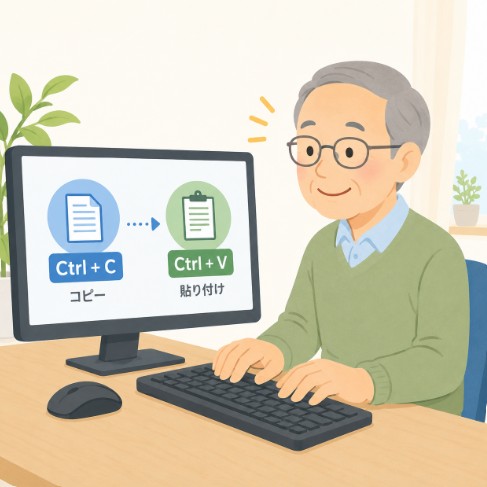
Windowsでは、文字を選んだあとに「Ctrl」と「C」を同時に押せばコピーできます。
右クリックのメニューを探す必要がないため、慣れると素早く操作できます。
ショートカットという言葉には「近道」という意味があります。パソコンの中にある近道を、キーボードで通るイメージです。
マウスは便利なのに、なぜ時間がかかるのか
マウスは、画面を見ながら操作できる便利な道具です。初心者にも分かりやすく、押したいボタンを直接選べます。
一方で、マウス操作には次のような動きが必要です。
・キーボードから手を離す
・マウスまで手を移動する
・画面上で目的の場所を探す
・ポインターを合わせる
・クリックする
・再びキーボードへ手を戻す
一つひとつは数秒でも、文章作成や表計算を長く続けると、
その移動が何十回、何百回と積み重なります。
特に文字入力中は、両手がキーボードの上にあります。
そこで毎回マウスへ手を伸ばすと、作業の流れが細かく途切れてしまいます。
マウスが悪いわけではありません。
マウスが得意な操作と、キーボードが得意な操作を使い分けることが大切です。
ショートカットキーを覚えるメリット
作業時間を短くできる
コピー、貼り付け、保存、元に戻すといった操作は、ショートカットキーを使うと素早く実行できます。
一回で短縮できる時間はわずかでも、毎日使えば大きな差になります。
ブログ記事を書いたり、メールを作成したり、写真を整理したりする人ほど効果を感じやすいでしょう。
マウスへ手を伸ばす回数が減る
文字入力中にキーボードから手を離さず操作できるため、腕や肩の動きを減らせます。
マウスを長時間使っていると、手首や肩が疲れることがあります。
ショートカットキーを取り入れることで、同じ姿勢や動作が続くのを少し防げます。
ただし、キーボード操作だけを長時間続けるのも負担になります。
ときどき手を休め、肩を回すことも忘れないようにしましょう。
小さなボタンを狙わなくてよくなる
画面上の小さなボタンにマウスポインターを合わせるのが難しいと感じることはありませんか。
文字が小さかったり、クリックする場所が細かったりすると、何度も押し直す場合があります。
ショートカットキーなら、目的のボタンを画面上で探す必要がありません。
キーの組み合わせを知っていれば、同じ操作を安定して行えます。
操作ミスから戻りやすくなる
パソコンでは、間違って文字を消したり、文章を動かしたりすることがあります。
そのようなときに便利なのが「元に戻す」という操作です。
Windowsでは「Ctrl+Z」、Macでは「Command+Z」で、一つ前の状態へ戻せます。
この操作を知っているだけでも、「間違えたらどうしよう」という不安を減らせます。パソコン操作の小さな消しゴムのような存在です。
パソコン操作に慣れている感覚が生まれる
ショートカットキーが使えるようになると、画面のメニューを探す時間が減り、作業の流れが滑らかになります。
「パソコンが苦手」と感じていた人でも、コピーや貼り付けがすぐにできるようになると、小さな自信につながります。
一度にたくさん覚える必要はありません。
一つ覚えて便利さを感じることが、次の一歩になります。
ショートカットキーのデメリット
最初は覚えるのが大変
ショートカットキーには多くの種類があります。
一覧表を見ると、まるで暗号表のように感じるかもしれません。
しかし、すべてを覚える必要はありません。
最初は「コピー」「貼り付け」「元に戻す」の3つだけで十分です。
使う機会が多いため、自然に指が覚えていきます。
押し間違えることがある
隣のキーを押したり、必要なキーを先に離したりすると、思った通りに動かないことがあります。
特に「Ctrl」「Alt」「Shift」は位置が近いため、慣れるまでは押し間違えやすいキーです。
最初は急がず、キーに書かれた文字を見ながら押しましょう。速さは後からついてきます。
ソフトによって動作が違う場合がある
コピーや貼り付けなどの基本操作は、多くのソフトで共通しています。
一方で、特定のソフトだけで使えるショートカットキーもあります。
同じ組み合わせでも、ソフトによって別の機能が動く場合があります。
初めのうちは、WindowsやMacで広く共通して使える基本操作から覚えるのがおすすめです。
マウスのほうが簡単な操作もある
写真の位置を細かく調整したり、図形を動かしたり、画面上の複数の場所を選んだりする作業は、マウスのほうが分かりやすいことがあります。
ショートカットキーだけですべてを操作しようとすると、かえって時間がかかる場合もあります。
大切なのは、マウスをやめることではありません。
得意な道具を場面に応じて使い分けることです。
WindowsとMacでは何が違うの?
WindowsとMacでは、ショートカットキーに使う中心的なキーが異なります。
Windowsでは、主に「Ctrlキー」を使います。
Macでは、主に「Commandキー」を使います。
Commandキーには「?」という記号が付いています。
例えば、コピーするときは次のようになります。
| 操作 | Windows | Mac |
|---|---|---|
| コピー | Ctrl+C | Command+C |
| 貼り付け | Ctrl+V | Command+V |
| 切り取り | Ctrl+X | Command+X |
| 元に戻す | Ctrl+Z | Command+Z |
| すべて選択 | Ctrl+A | Command+A |
| 保存 | Ctrl+S | Command+S |
| 検索 | Ctrl+F | Command+F |
| 印刷 | Ctrl+P | Command+P |
多くの基本操作では、Windowsの「Ctrl」をMacの「Command」に置き換えると覚えられます。
ただし、すべてが同じではありません。
例えば、開いているアプリや画面を切り替える操作は、
Windowsでは「Alt+Tab」、
Macでは「Command+Tab」です。
家ではWindows、家族はMacという場合でも、基本的な考え方は共通しています。
(PR)
家族でスタートAI講座|"様子見"を続けますか? AI時代の"勝ち組家族"は 動き出しています。
シニアが最初に覚えたいショートカットキー5選
1.コピーする
Windowsは「Ctrl+C」、Macは「Command+C」です。
選んだ文字や画像を複製するときに使います。コピーしただけでは、元の文章や画像は消えません。
2.貼り付ける
Windowsは「Ctrl+V」、Macは「Command+V」です。
コピーした文字や画像を、別の場所へ貼り付けます。
コピーと貼り付けはセットで使うことが多いため、最初に覚えたい組み合わせです。
3.元に戻す
Windowsは「Ctrl+Z」、Macは「Command+Z」です。
文字を間違って消したときや、操作をやり直したいときに使います。
何か失敗したと思ったら、慌てて別の場所をクリックせず、まずは「元に戻す」を試してみましょう。
4.保存する
Windowsは「Ctrl+S」、Macは「Command+S」です。
作成中の文章や資料を保存します。
長い文章を書いている途中でパソコンが止まったり、画面を閉じてしまったりすると、入力した内容が消える場合があります。
ときどき保存する習慣をつけておくと安心です。
5.ページ内を検索する
Windowsは「Ctrl+F」、Macは「Command+F」です。
長いウェブページや文書の中から、特定の言葉を探すときに使います。
例えば、商品説明の中から「送料」という文字を探したい場合に便利です。
検索欄へ「送料」と入力すると、その言葉がある場所へ移動できます。
買い物サイトや説明書を読むときにも役立つ、知る人ぞ知る小さな虫眼鏡です。
慣れてきたら覚えたい便利な操作
基本の5つに慣れたら、次の操作も少しずつ試してみましょう。
開いている画面を切り替える
Windowsは「Alt+Tab」、Macは「Command+Tab」です。
インターネットを見ながら文章を書いているときなど、複数の画面を切り替えるのに便利です。
キーを押すたびに、開いている画面が順番に表示されます。
新しいタブを開く
Windowsは「Ctrl+T」、Macは「Command+T」です。
インターネットを見ているときに、新しいタブを開きます。
今見ているページを残したまま、別の商品や情報を調べたいときに便利です。
閉じたタブを復活させる
Windowsは「Ctrl+Shift+T」、Macは「Command+Shift+T」です。
間違ってインターネットのページを閉じてしまったときに、直前のタブを開き直せます。
「さっき見ていた商品ページが消えた!」という場面でも慌てずに済みます。
ウェブページを更新する
Windowsでは「F5」または「Ctrl+R」、Macでは「Command+R」です。
画面の情報を読み込み直したいときに使います。
ネット通販で在庫状況や注文画面を確認するときなどに使えます。
ただし、支払い手続きの途中で更新すると、入力内容が消えることがあるため注意しましょう。
ショートカットキーを覚えるコツ
一度に覚えるのは3つまで
最初から10個、20個と覚えようとすると、どれがどれだったか分からなくなります。
まずは次の3つがおすすめです。
・コピー
・貼り付け
・元に戻す
この3つを毎日使い、考えなくても指が動くようになったら、保存や検索を追加しましょう。
紙に書いてパソコンの近くへ置く
小さな紙にショートカットキーを書き、パソコンの横やモニターの下へ置いておく方法も効果的です。
例えば、次のように書いておきます。
コピー Ctrl+C
貼り付け Ctrl+V
元に戻す Ctrl+Z
保存 Ctrl+S
Windowsを使っている場合は、まずWindows用だけを書きましょう。Macの操作を一緒に書くと混乱することがあります。
同じ操作を繰り返して覚える
ショートカットキーは、頭だけで覚えるよりも、実際に指を動かしたほうが身につきます。
練習用の文章を作り、文字をコピーして別の場所へ貼り付けてみましょう。
間違っても「Ctrl+Z」で戻せます。むしろ、練習中は間違えることも学習の一部です。
キーは同時に強く押さなくてもよい
「Ctrl+C」と書かれていても、2つのキーを完全に同時に押す必要はありません。
先にCtrlキーを押したままにして、その状態でCキーを軽く押します。
その後、両方のキーから指を離します。
Macの場合は、Commandキーを押したままCキーを押します。
この順番で操作すると、落ち着いて入力できます。
マウスとショートカットキーは敵ではない
ショートカットキーを覚えたからといって、マウスを使ってはいけないわけではありません。
例えば、次のように使い分けると快適です。
文章のコピーや貼り付けはショートカットキーを使う。
写真の大きさや位置の調整にはマウスを使う。
画面内の言葉を探すときはショートカットキーを使う。
初めて使うソフトでは、マウスでメニューを確認する。
マウスは画面上を自由に歩ける案内役、ショートカットキーは目的地へ素早く移動できる近道です。
どちらか一方に決めるのではなく、それぞれの便利なところを使いましょう。
ショートカットキーが役立つ買い物の場面
ショートカットキーは、インターネット通販でも活躍します。
商品名や型番をコピーして検索欄へ貼り付ければ、入力間違いを防げます。
長い商品説明では「Ctrl+F」または「Command+F」を使い、「サイズ」「送料」「保証」「返品」などの言葉を探せます。
複数の商品を比較するときは、新しいタブを開いたり、画面を切り替えたりする操作も便利です。
特に家電製品は、型番の数字やアルファベットが複雑です。手入力では「0」と「O」、「1」と「I」などを間違えることがあります。コピーと貼り付けを使えば、別の商品を検索してしまう失敗を減らせます。
ただし、住所、電話番号、クレジットカード番号などの大切な情報をコピーしたままにすることには注意が必要です。
共用のパソコンでは、貼り付け操作によって直前にコピーした内容が表示される場合があります。個人情報をコピーしたあとは、別の問題のない文字をコピーしておくと安心です。
まとめ
ショートカットキーは、パソコン操作を少し速くし、マウスへ手を伸ばす回数を減らしてくれる便利な方法です。
Windowsでは主に「Ctrlキー」、
Macでは主に「Commandキー」を使います。
最初から多くの操作を覚える必要はありません。
まずは、コピー、貼り付け、元に戻す。この3つから始めてみましょう。
慣れてきたら、保存、検索、画面の切り替えを追加します。
マウスにはマウスの良さがあり、ショートカットキーにはキーボードならではの速さがあります。
両方を上手に使い分けることで、パソコン作業はもっと楽になります。
今日から一つだけでも試してみてください。
その小さな近道が、やがて毎日の大きな時間節約につながります。
(PR)

家族でスタートAI|小学生から大人まで楽しく学べるAI講座