これからWordPressブログを始めるとき、必要になるのが「レンタルサーバー」と「独自ドメイン」です。
レンタルサーバーは、ブログの記事や画像を置いておく土地のようなもの。
独自ドメインは、ブログの住所にあたります。
たとえば、
- ○○○.com
- ○○○.blog
- ○○○.site
といった文字が独自ドメインです。
エックスサーバーには、条件を満たすと独自ドメインを最大2つまで、
サーバー契約中は無料で使える「独自ドメイン永久無料特典」があります。
だから独自ドメインは最初に取得しないほうがオトクなんです。
レンタルサーバーを先に契約して、契約中は無料で独自ドメインをゲットして使い倒しましょう。
今回は、独自ドメインを2つ欲しい人が、どのプランと契約期間を選べばよいのかを、
パソコン操作に慣れていない方にも分かるように説明します。
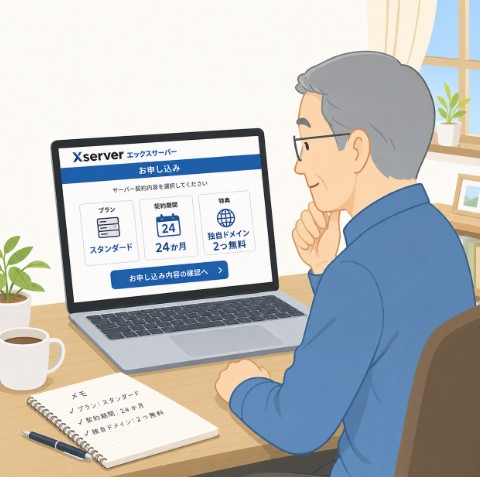
最初に結論|スタンダードプランを24か月で契約する
初めてレンタルサーバー借りる方にもおすすめレンタルサーバー エックスサーバー

費用を抑えながら独自ドメインを2つ欲しい場合は、次の契約方法が基本です。
スタンダードプランを24か月以上で新規契約し、自動更新を有効にします。
エックスサーバーのスタンダードプランでは、
新規契約時の契約期間によって、無料になる独自ドメインの数が変わります。
| 契約期間 | 無料になる独自ドメイン |
|---|---|
| 3か月・6か月 | 対象外 |
| 12か月以上 | 1つ |
| 24か月以上 | 2つ |
スタンダードプランで2つ無料にするには、
「24か月以上の契約」と「自動更新設定の有効化」が必要です。
つまり、申込画面でうっかり12か月を選ぶと、無料になる独自ドメインは1つだけです。
2つ欲しい人は、契約期間の欄で必ず「24か月」または「36か月」を選びましょう。
独自ドメインを2つ使うための契約方法は2通り
エックスサーバーで独自ドメインを2つ無料にする方法は、大きく分けて2通りあります。
方法1 スタンダードプランを24か月以上で契約する
個人ブログやアフィリエイトサイトを始める人には、この方法が分かりやすいでしょう。
必要な条件は次の2つです。
- スタンダードプランを24か月以上で契約して料金を支払う
- 自動更新設定を有効にする
ブログを2つ運営したいけれど、できるだけサーバー料金を抑えたい人に向いています。
方法2 プレミアムまたはビジネスプランを契約する
プレミアムプランとビジネスプランでは、サーバーを本契約すると、
契約期間や自動更新の設定状況にかかわらず、独自ドメインを2つ無料で利用できます。
ただし、個人で通常のブログを運営するだけなら、上位プランの機能を使い切れないこともあります。
「独自ドメインを2つ無料にしたい」という理由だけで上位プランを選ぶより、
スタンダードプランを24か月以上で契約したほうが、費用を抑えやすいでしょう。
シニアにおすすめの契約内容
エックスサーバー
個人でWordPressブログを2つ始める場合は、次の組み合わせが分かりやすくおすすめです。
| 選ぶ項目 | おすすめ内容 |
|---|---|
| サービス | エックスサーバー |
| プラン | スタンダード |
| 契約期間 | 24か月以上 |
| 自動更新 | 有効にする |
| 独自ドメイン | 2つ取得 |
| WordPress | WordPressクイックスタートを利用 |
24か月分をまとめて支払うため、最初の支払額は12か月契約より大きくなります。
しかし、2つのブログを長く運営する予定なら、独自ドメインの更新料金を毎年支払わずに済むのが利点です。
ただし、「永久無料」という言葉には注意してください。
ここでいう永久無料とは、エックスサーバーの契約が有効である限り無料という意味です。
サーバーを解約したあとも、ずっと無料になるわけではありません。
契約前に2つのドメイン名を考えておこう
申込みを始める前に、取得したいドメイン名の候補を考えておきましょう。
たとえば、シニア向けのブログを2つ運営するなら、次のようにテーマを分けられます。
- 1つ目:シニアの暮らしや健康を紹介するブログ
- 2つ目:旅行、趣味、買い物などを紹介するブログ
ドメイン名は、ブログの看板になります。
短く、覚えやすく、読み間違いにくい名前がおすすめです。
候補は1つだけでなく、3つから5つほど用意しておきましょう。
すでにほかの人が取得している名前は使えないためです。
2つ目のドメインには選べる種類の決まりがある
独自ドメインを2つ無料でもらえると聞くと、「2つとも.comにできる」と思うかもしれません。
しかし、エックスサーバーの無料特典には組み合わせの決まりがあります。
現在の公式案内では、2つ目に取得する独自ドメインは、基本的に次の3種類から選びます。
- .blog
- .site
- .online
たとえば、次のような組み合わせです。
- 1つ目:otonakurashi.com
- 2つ目:senior-tabi.blog
または、
- 1つ目:otonakurashi.blog
- 2つ目:senior-tabi.com
1つ目に「.blog」「.site」「.online」のいずれかを選んだ場合は、2つ目の選択肢が広くなります。
一方、1つ目に「.com」などの一般的なドメインを選んだ場合、
2つ目は「.blog」「.site」「.online」の中から選ぶ形になります。
ここは少し分かりにくいため、契約前に組み合わせを決めておくと安心です。
エックスサーバーを申し込む手順

エックスサーバー

ここからは、実際の申込みを順番に見ていきましょう。
手順1 エックスサーバーの申込画面を開く
エックスサーバー公式サイトから、レンタルサーバーの申込画面へ進みます。
似た名前のサービスもあるため、申込み前に「エックスサーバー レンタルサーバー」と表示されていることを確認しましょう。
手順2 新規申込みを選ぶ
初めて利用する場合は、「新規お申し込み」を選択します。
すでにXServerアカウントを持っている場合は、ログインして手続きを進めます。
手順3 サーバーIDを決める
サーバーIDは、エックスサーバーの中で自分の契約を見分けるための名前です。
ブログの読者に大きく表示されるものではないため、管理しやすい文字にしておけば問題ありません。
手順4 スタンダードプランを選ぶ
個人ブログを始める場合は、通常はスタンダードプランで十分です。
ここでプレミアムやビジネスを選ぶ必要はありません。
手順5 契約期間を24か月以上にする
ここが最も大切な部分です。
独自ドメインを2つ無料にしたい場合は、契約期間を「24か月」または「36か月」にします。
「とりあえず12か月で始めよう」と選ぶと、スタンダードプランでは無料ドメインが1つになります。
私は1回目の契約で何気なしに12ヶ月のまま契約したので、後で悔しい思いをしました。
申込ボタンを押す前に、契約期間をもう一度確認しましょう。
手順6 WordPressクイックスタートを選ぶ
初めてWordPressブログを作る場合は、「WordPressクイックスタート」を利用すると便利です。
但し、無料お試し期間は使えなくなりますから、慎重に選んで下さい。
サーバー契約、ドメイン設定、WordPressの設置などをまとめて進められます。
無料お試し期間が付かないことがありますので、申込画面に表示される注意事項を読み、料金と契約開始日を確認してください。
手順7 氏名や住所などを入力する
画面の案内に従って、次の情報を入力します。
- メールアドレス
- パスワード
- 氏名
- 住所
- 電話番号
- 支払い方法
メールアドレスは、普段から確認できるものを使いましょう。
契約完了や支払い、更新に関する大切な案内が届きます。
手順8 申込内容を確認して支払う
最後に、次の項目を確認します。
- プランがスタンダードになっているか
- 契約期間が24か月以上になっているか
- 支払金額に間違いがないか
- メールアドレスに入力ミスがないか
内容に問題がなければ、支払いを完了します。
自動更新設定を忘れずに確認する
スタンダードプランで独自ドメインを2つ無料にするには、自動更新設定の有効化が条件です。
自動更新とは、契約期限が近づいたときに、登録したクレジットカードなどで料金を自動的に支払う仕組みです。
自動更新には、次の利点があります。
- サーバーの更新忘れを防げる
- ブログが突然表示されなくなる危険を減らせる
- 無料ドメイン特典の条件を維持できる
サーバーは、ブログを置いている土地です。
更新を忘れて契約が切れると、ブログが表示できなくなる可能性があります。
「自動更新は勝手に料金を取られそうで心配」と感じる人もいるでしょう。
その場合は、契約更新日の少し前に確認する予定を、カレンダーや手帳に書いておくと安心です。
契約後に無料ドメインを申し込む方法
サーバー料金の支払いが完了し、本契約になったら、XServerアカウントから無料ドメインを申し込みます。
無料お試し期間中は、独自ドメイン永久無料特典が表示されません。
料金を支払い、本契約になってから手続きを行います。
手順1 XServerアカウントにログインする
エックスサーバーの契約時に登録したメールアドレスとパスワードを使ってログインします。
手順2 「各種特典お申し込み」を開く
XServerアカウントのサービスメニューから「各種特典お申し込み」を選びます。
手順3 利用するサーバーを選ぶ
複数の契約が表示された場合は、今回申し込んだサーバーを選びます。
手順4 「この特典を使用する」を押す
「独自ドメイン永久無料特典」の欄にある「この特典を使用する」を選びます。
手順5 希望するドメイン名を検索する
新しいドメインを取得する場合は「新規取得」を選択します。
希望する文字を入力し、取得できるか検索します。
すでに誰かが使っているドメインは取得できません。その場合は、用意しておいた別の候補を試しましょう。
手順6 文字の間違いがないか確認する
取得申請の前に、ドメイン名を声に出して読むくらい慎重に確認しましょう。
ドメイン取得後は、取得した文字そのものを修正できません。
公式マニュアルでも、申請前にドメイン名の誤りを確認するよう案内されています。
「英字のl」と「数字の1」、「英字のo」と「数字の0」などは、特に間違えやすい部分です。
私はこの組み合わせを極力避けています。
手順7 2つ目も同じように取得する
1つ目の取得が終わったら、同じ「各種特典お申し込み」から2つ目を取得します。
2つ目は「.blog」「.site」「.online」など、画面に表示される対象ドメインから選択してください。
よくある間違い
12か月契約を選んでしまう
スタンダードプランの新規契約では、12か月契約で無料になる独自ドメインは1つです。
2つ欲しい場合は、24か月以上を選びます。
自動更新を設定していない
24か月契約を選んでも、自動更新設定が無効のままだと、スタンダードプランの特典条件を満たせない可能性があります。
契約後に、XServerアカウントで設定状況を確認しましょう。
2つとも.comにできると思ってしまう
無料特典では、取得できるドメインの組み合わせに決まりがあります。
1つ目に.comを選んだ場合、2つ目は.blog、.site、.onlineから選ぶのが基本です。
「永久無料ならサーバーを解約しても無料」と思ってしまう
無料になるのは、対象となるエックスサーバーの契約が続いている間です。
サーバーを解約した場合、その後のドメイン更新には料金が必要になることがあります。
また、無料特典を適用したドメインを他社へ移管する場合は、
特典解除手数料として1年分の更新料金が必要になると案内されています。
ドメイン名を急いで決めてしまう
ドメインは長く使うブログの住所です。
取得後に「やっぱり別の名前にしたい」と思っても、文字を修正することはできません。
ブログ名、テーマ、読みやすさを確認してから申し込みましょう。
2つのドメインを持つメリット
独自ドメインが2つあると、テーマの違うブログを分けて運営できます。
たとえば、
- 1つ目はシニアの暮らしや健康
- 2つ目は旅行や買い物
という分け方ができます。
1つのブログに何でも詰め込むより、読者が「何について書かれているブログなのか」を理解しやすくなります。
また、将来片方のブログを大きく育てたいときにも、それぞれ独立したサイトとして運営できます。
ただし、最初から2つ同時に記事を書こうとすると、管理が忙しくなることがあります。
まずは1つ目のブログに10記事から20記事ほど入れて、操作に慣れてから2つ目を始める方法もおすすめです。
ドメインは2つ確保しても、ブログまで同じ日に完成させる必要はありません。
すでにスタンダードプランを契約している場合
すでにエックスサーバーのスタンダードプランを利用している人でも、
契約更新時に24か月以上の期間を選んで料金を支払い、自動更新を有効にすると、
独自ドメイン2つの無料条件を満たせる場合があります。
ただし、現在の契約状況によって表示内容が異なる可能性があります。
XServerアカウントの「各種特典お申し込み」を開き、独自ドメイン永久無料特典が表示されるか確認してください。
表示されない場合は、次の点を確認します。
- まだ無料お試し期間中ではないか
- サーバー料金の支払いが完了しているか
- 契約期間が条件を満たしているか
- 自動更新が有効になっているか
自分で判断しにくい場合は、エックスサーバーのサポートに契約状況を確認してもらうと安心です。
まとめ|2つ欲しい人は24か月契約を確認しよう
エックスサーバーで独自ドメインを2つ永久無料にしたい場合、個人ブログでは次の契約方法が分かりやすいでしょう。
スタンダードプランを24か月以上で契約し、自動更新を有効にする。
覚えておきたいポイントは次のとおりです。
- スタンダードプランの12か月契約では無料ドメインは1つ
- 2つ欲しい場合は24か月以上で契約する
- 自動更新設定を有効にする
- 2つ目は.blog、.site、.onlineなどから選ぶ
- 無料なのはサーバー契約が続いている間
- 申請前にドメイン名のスペルをよく確認する
申込画面には、プラン、契約期間、ドメイン、自動更新など、似た言葉がいくつも並びます。
しかし、順番に確認すれば難しくありません。
契約ボタンを押す前に、「スタンダード」「24か月以上」「自動更新」の3点を指差し確認しておきましょう。
機械の操作でも契約の操作でも、最後の指差し確認は意外と頼れる名脇役です。
※本記事は2026年7月30日時点のエックスサーバー公式情報をもとに作成しています。
特典内容、対象ドメイン、契約条件は変更される場合があるため、申込み時には公式サイトの最新情報をご確認ください。
8/4まで少しお得です

レンタルサーバー エックスサーバー