AIを使ってみたいと思っても、
「何から始めればよいのだろう」
と迷ってしまう人は少なくありません。
ChatGPTを使ってみる。
画像を作ってみる。
文章をまとめてもらう。
こうしたことも、もちろんAI学習の一つです。
でもどれから始めたら良いのかわからない?そう感じていませんか?
AIを本当に便利に使っていくためには、
その前にWebサービスを安心して使える準備をしておくことが大切です。
そこで、最初の一歩としておすすめしたいのが、
Googleアカウントを作り、Gmailを使えるようになること
です。
GoogleアカウントとGmailは、AIを学ぶための土台になります。
各種ツールへの登録もログインも簡単に設定できますからね。
家を建てる前に地面を整えるようなものです。
少し地味に見えますが、ここを整えておくと、その後の学習がぐっと楽になります。
- AIを学ぶ前に、Webを便利に使えるようになろう
- Googleアカウントとは何でしょうか
- GmailはAI学習の連絡窓口になる
- Googleアカウントを作るメリット
- AIサービスの登録にもGmailが役立つ
- 最初に覚えたいGmailの基本操作
- メールアドレスとパスワードは別々に管理する
- 同じパスワードの使い回しは避けよう
- Googleアカウントを作ったら確認しておきたいこと
- 最初から全部使いこなす必要はありません
- AI学習のおすすめの順番
- Googleアカウント作成で注意したいこと
- 家族と一緒に作業するのもおすすめです
- Gmailを作ることが目的ではありません
- まとめ|AI学習はGoogleアカウントとGmailから始めよう
AIを学ぶ前に、Webを便利に使えるようになろう
(PR)「無料」親子で学べるAI講座を見てみる
AIは、パソコンやスマートフォンの中だけで動く特別な機械ではありません。
多くのAIサービスは、インターネット上のWebサービスとして提供されています。
たとえば、AIサービスを利用するときには、次のような操作が必要になることがあります。
- アカウントを作る
- メールアドレスを登録する
- 確認メールを受け取る
- パスワードを設定する
- ログインする
- 利用規約を確認する
- 保存した文章や画像を探す
つまり、AIを使うためには、まずWebサービスの基本的な使い方に慣れておく必要があります。
その練習に向いているのが、GoogleアカウントとGmailです。
いきなりAIという大きな海に飛び込むより、まずは浅瀬で水に慣れる。
そのくらいの気持ちで始めると、肩の力が抜けます。
Googleアカウントとは何でしょうか
Googleアカウントは、Googleが提供するさまざまなサービスを利用するための共通の会員証のようなもので非常に便利です。
Googleアカウントを一つ作ると、同じメールアドレスとパスワードで、複数のGoogleサービスを利用できます。
代表的なものには、次のようなサービスがあります。
- Gmail
- Google検索
- Googleドライブ
- Googleドキュメント
- Googleフォト
- Googleマップ
- Googleカレンダー
- YouTube
一つずつ別の会員登録をする必要がないため、管理がしやすくなります。
Googleアカウントは、Webを便利に使うための「共通の鍵」と考えると分かりやすいでしょう。
スマホを買い替えてもGoogleアカウントを持っているだけで勝手に連絡先などが移行できていたり
しませんか?私も最初は何が起こったのかわかりませんでした。
GmailはAI学習の連絡窓口になる
Gmailは、Googleが提供している無料のメールサービスです。
AIサービスを使い始めるときには、メールアドレスの登録を求められることがよくあります。
そのときにGmailを持っていると便利です。
たとえば、次のようなメールが届きます。
- 登録確認メール
- 本人確認メール
- パスワード再設定メール
- サービスからのお知らせ
- 利用料金に関するメール
- セキュリティに関する通知
Gmailは、AIサービスと自分をつなぐ連絡窓口になります。
ただし、登録だけしてメールを見ないままにしておくと、大切な確認メールを見落としてしまうことがあります。
そのため、Gmailは作るだけではなく、
受信したメールを開くところまで練習する
そして、習慣化することが大切です。
Googleアカウントを作るメリット
Googleアカウントを作ると、AI学習以外にも多くのメリットがあります。
1.無料のメールアドレスを持てる
Gmailのメールアドレスは、Googleアカウントを作ると利用できます。
インターネット回線を変更しても使い続けやすいため、長く使う連絡先として便利です。
AI学習専用のメールアドレスとして使う方法もあります。
普段の個人メールと分けておくと、AIサービスから届くメールを整理しやすくなります。
2.文章をインターネット上に保存できる
Googleドキュメントを使うと、文章をWeb上に保存できます。
AIに作ってもらった文章をコピーして保存したり、ブログ記事の下書きを作ったりできます。
パソコンが突然止まっても、保存した文章を別の端末から開ける場合があります。
文章が机の引き出しではなく、Web上の書庫に入るようなイメージです。
3.写真やファイルを保存できる
Googleドライブを使うと、文章、画像、資料などを保存できます。
AIで作った画像や、ブログ記事に使う資料の整理にも役立ちます。
4.スマートフォンとパソコンを連携しやすい
同じGoogleアカウントでログインすると、スマートフォンとパソコンの両方からサービスを利用できます。
スマートフォンで受け取ったメールをパソコンで確認したり、パソコンで作った文章をスマートフォンで読んだりできます。
5.YouTubeでも活用できる
Googleアカウントがあると、YouTubeで動画を保存したり、登録したチャンネルを管理したりできます。
AIの解説動画や操作方法の動画を、あとで見る一覧に入れておくこともできます。
AI学習では動画を見る機会も増えるため、YouTubeを使いやすくしておくことは大きな助けになります。
AIサービスの登録にもGmailが役立つ
多くのWebサービスでは、メールアドレスを使ってアカウントを作ります。
その際、Gmailを持っていると登録を進めやすくなります。
一般的な流れは次の通りです。
- 利用したいサービスを開く
- アカウント作成を選ぶ
- Gmailのアドレスを入力する
- 確認メールを受け取る
- メール内の確認ボタンを押す
- パスワードなどを設定する
- サービスにログインする
この流れを一度経験しておくと、別のAIサービスを使うときにも戸惑いにくくなります。
アカウント登録は、最初は少し緊張します。
しかし、操作の仕組みは多くのサービスで似ています。
一度覚えると、
「これは前にも見た流れだな」
と思えるようになります。
この「見覚えがある」という感覚が、Webを使う自信につながります。
最初に覚えたいGmailの基本操作
Gmailを使い始めたら、まず次の操作を覚えておきましょう。
受信トレイを見る
届いたメールは、基本的に受信トレイに表示されます。
新しいメールは、太い文字で表示されることがあります。
差出人と件名を確認してから開きましょう。
迷惑メールや詐欺メールの大半はメールアドレスがめちゃくちゃですから気づけますよ。
メールを開く
読みたいメールをクリックまたはタップすると、本文が表示されます。
AIサービスへの登録時には、メール本文の中に確認ボタンや確認用のリンクが入っていることがあります。
返信する
メールの下にある返信ボタンから返事を書くことができます。
ただし、サービスから自動的に送られてくるメールには、返信できない場合もあります。
検索する
メールが増えてきたら、画面上部の検索欄を使います。
サービス名や件名の一部を入力すると、探しやすくなります。
不要なメールを削除する
不要なメールは、削除ボタンを使って整理できます。
ただし、登録確認や料金に関するメールは、すぐに削除せず、しばらく残しておくと安心です。
メールアドレスとパスワードは別々に管理する
Googleアカウントを作るときには、メールアドレスとパスワードを決めます。
ここで大切なのは、忘れないように記録することです。
ただし、パスワードをパソコンの横に大きく貼っておくのはおすすめできません。
家族だけが使うノートに記録したり、パスワード管理用の手帳を決めたりするとよいでしょう。
記録するときは、次の項目をまとめておくと便利です。
- サービス名
- メールアドレス
- パスワード
- 登録した日
- 電話番号を登録したか
- 再設定用のメールアドレス
何のパスワードだったか分からない文字列が増えると、暗号の森で迷子になります。
サービス名と一緒に記録しておくことが大切です。
同じパスワードの使い回しは避けよう
複数のサービスで、まったく同じパスワードを使い回すのは避けたほうが安心です。
一つのサービスでパスワードが知られてしまった場合、ほかのサービスにもログインされる危険があるためです。
少なくとも、次のパスワードは分けておきましょう。
- Googleアカウント
- ネット銀行
- クレジットカード関係
- 通販サイト
- AIサービス
全部を頭の中だけで覚えようとすると、脳内会議がすぐに紛糾します。
無理に暗記せず、安全な方法で記録して管理しましょう。
Googleアカウントを作ったら確認しておきたいこと
Googleアカウントを作ったあとは、登録して終わりではありません。
次の項目を確認しておきましょう。
Gmailを開けるか
自分のメールアドレスとパスワードでログインできるか確認します。
メールを受信できるか
家族から試しにメールを送ってもらう方法があります。
届いたメールを開き、返信してみると練習になります。
パスワードを記録したか
忘れたときに確認できる場所へ、安全に記録しておきます。
電話番号や再設定方法を確認したか
パスワードを忘れたときに、本人確認ができるようにしておくと安心です。
スマートフォンとパソコンの両方で使えるか
両方の端末を持っている場合は、それぞれでGmailを開けるか試してみましょう。
最初から全部使いこなす必要はありません
Googleアカウントを作ると、多くのサービスが目に入ります。
Gmail、ドライブ、フォト、カレンダー、ドキュメント。
たくさん並ぶと、
「全部覚えなければいけないのか」
と不安になるかもしれません。
しかし、最初から全部使う必要はありません。
まずは次の三つだけで十分です。
- Googleアカウントにログインする
- Gmailでメールを読む
- 届いた確認メールを開く
この三つができれば、AIサービスを始める準備はかなり整っています。
慣れてきたら、GoogleドキュメントやGoogleドライブへ進みましょう。
山登りも、最初から頂上を見上げ続けると首が疲れます。
私はGoogleのサービスはどんどん増えているので全部を使い切るのは諦めました。
まずは次の案内板まで。
それで十分です。
AI学習のおすすめの順番
AIを初めて学ぶ人は、次の順番で進めると理解しやすくなります。
第1段階 Web検索に慣れる
分からない言葉をGoogle検索などで調べます。
検索欄に言葉を入力し、必要な情報を探す練習をします。
第2段階 Googleアカウントを作る
自分専用のGoogleアカウントを作ります。
メールアドレスとパスワードを安全に管理します。
第3段階 Gmailを使う
受信、開封、返信、検索の基本操作を覚えます。
第4段階 Webサービスへの登録を体験する
無料で利用できるサービスなどに登録し、確認メールを受け取る流れを体験します。
第5段階 AIサービスを使ってみる
AIに質問したり、文章を作ってもらったりします。
第6段階 AIで作ったものを保存する
GoogleドキュメントやGoogleドライブに保存します。
第7段階 ブログや日常生活に活用する
記事の下書き、旅行計画、献立、予定整理などにAIを使います。
この順番で進めると、AIだけを単独で学ぶのではなく、Web全体を便利に使えるようになります。
Googleアカウント作成で注意したいこと
Googleアカウントを作るときには、いくつか注意点があります。
本名を公開する必要はありません
登録時に入力した名前が、すべての場所で一般公開されるとは限りません。
ただし、YouTubeのコメントや共有機能などでは、設定した名前が表示されることがあります。
表示名を確認しておくと安心です。
生年月日などは正しく入力する
本人確認や年齢確認に使われることがあるため、基本情報は正しく入力しましょう。
確認コードを他人に教えない
登録時やログイン時に、数字の確認コードが届くことがあります。
この確認コードは、他人に教えないようにしましょう。
家族に操作を手伝ってもらう場合でも、何のためのコードなのかを確認してから入力します。
怪しいメールのリンクをすぐ押さない
GoogleやAIサービスを名乗る偽のメールが届くこともあります。
差出人やメールの内容に不自然な点がないか確認しましょう。
不安な場合は、メール内のリンクを押さず、公式サイトを自分で開いて確認する方法があります。
家族と一緒に作業するのもおすすめです
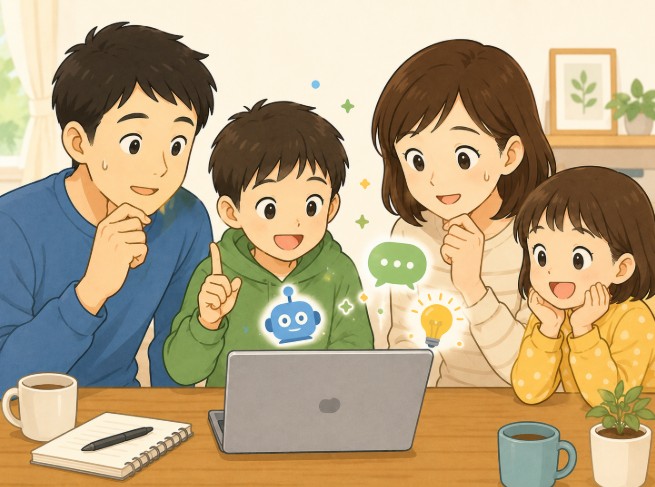
パソコンやスマートフォンの操作に不安がある場合は、家族と一緒にGoogleアカウントを作る方法もあります。
ただし、家族に全部任せきりにするのではなく、自分でも操作することが大切です。
おすすめは、家族に横で見てもらいながら、自分の手で入力する方法です。
- 自分で画面を開く
- 自分で文字を入力する
- 分からないところだけ聞く
- 最後にもう一度、自分でログインする
この流れで進めると、次回から一人でも操作しやすくなります。
家族が代わりに全部押してしまうと、本人の記憶には「見ていた」という薄い足跡しか残りません。
少し時間がかかっても、自分で操作した経験が大切です。
Gmailを作ることが目的ではありません
GoogleアカウントやGmailを作ることは、最終目的ではありません。
本当の目的は、Webサービスを安心して使い、AIを生活に役立てることです。
たとえば、AIを使えるようになると、次のようなことができます。
- 分からない言葉をやさしく説明してもらう
- 長い文章を短くまとめてもらう
- ブログ記事の構成を考えてもらう
- 旅行の持ち物を整理してもらう
- 家族へのメール文を考えてもらう
- 毎日の献立を提案してもらう
- パソコン操作の手順を聞く
- 自分の考えを文章にまとめてもらう
GoogleアカウントとGmailは、その入口に置かれた小さな受付です。
一つ一つのAIツールにログイン情報を登録するのは結構大変ですが
Gmailでの登録ならすぐに完了しますし、パスワードも省略できることが多いですよ。
受付を通れるようになると、その先にあるAIの便利な世界へ進みやすくなります。
まとめ|AI学習はGoogleアカウントとGmailから始めよう
AIを学び始めるとき、最初から難しい機能を覚える必要はありません。
まずはWebサービスを使うための基本を整えましょう。
その第一歩としておすすめなのが、Googleアカウントを作り、Gmailを使えるようになることです。
Googleアカウントがあると、Gmailだけでなく、Googleドキュメント、Googleドライブ、YouTubeなども利用しやすくなります。
そしてGmailを使えるようになると、AIサービスの登録や本人確認、パスワード再設定などにも対応しやすくなります。
最初に覚えたいのは、次の三つです。
- Googleアカウントにログインする
- Gmailでメールを開く
- 確認メールを見つける
ここまでできれば、AI学習の入口にはしっかり立てています。
AIは、特別な人だけが使う難しい道具ではありません。
一つずつ順番に覚えていけば、暮らしの中で役立つ頼もしい道具になります。
まずはGoogleアカウントとGmailから。
小さな一歩ですが、その先には思った以上に広いWebの世界が待っています。
家族でAI学ぶなら優しい順序がおすすめ

家族でスタートAI|小学生から大人まで楽しく学べるAI講座